Menggunakan database dari Microsoft Excel untuk membuat Mail Marge.

Posted by MTs Al Qomariah Rabu, 01 April 2020 0 komentar
Cara Membuat Mail Merge di Ms Excel
1.Pertama-pertama buat data master yang nanti akan dimasuki document
Contoh data master seperti dibawah ini

2.Setelah membuat data master kita akan membuat data yang akan dimasukan di data master,data yang akan dimasukan ke data master nanti dibuat sesuai kebutuhan,
contoh:jika data masternya seperti gambar diatas,maka data yang akan dibuat contohnya seperti ini(datanya dibuat di sheet 2 agar lebih gampang)

3.Setelah itu buat name manager,caranya :cari Formulas>Name Manager>New>buat nama(bebas) pakai saja mail merge>Lalu OK
4.Setelah itu bua active x control,caranya :

5.Setelah itu atur active x controlnya,caranya klik kanan pada active x controlnya>properties>lalu pada linkedCell atur jadi tempat dimana tadi membuat Name manager .Dan min atur menjadi 1.dan max atur menjadi jumlah data yang akan dimasukan nanti
Contohnya

Setelah itu close propertiesnya.
6.Sekarang kita akan memasukan data Nama pada data sertifikat.
Caranya:

=Vlookup(tempat name manager yang tadi dibuat ,table datanya,kolom keberapa dari data yang diblok,False)
Lalu akan didapat

Namanya bisa dikiri kanankan menggunakan tombol kiri kanan tersebut,datanya pun ikut berubah jika dibawa kekiri ataupun ke kanan.
7.Sekarang mencari jabatan,alamat dan lainnya:
Caranya:

=vlookup(nama yang menjadi patokan yaitu hatsune miku,table datanya,kolom keberapa dari data yang diblok,false)
Untuk mencari alamat rumusnya sama,hanya diganti kolom keberapa yang akan digunakan.
8.Jika untuk mencari alamat berarti kolom ke 3,jika gaji pokok berarti kolom ke 4,dan seterusnya.
Untuk mencari jumlah gaji,jumlah potongan,denda kehadiran dan total gaji,
Saya menggunakan rumus biasa(lansung di datanya lansung.)
Maka nanti akan menjadi seperti ini pada akhirnya:

9.Jika ingin membuat 2 atau lebih table nya (contohnya seperti gambar dibawah ini)

Caranya:
Pertama kopy dulu data masternya yg sudah jadi agar menjadi 2,lalu ganti rumus pada data master yang ke 2 dan tambah rumusnya agar menjadi seperti ini:

Jadi rumusnya menjadi:
=Vlookup(tempat name manager yang tadi dibuat +1,table datanya,kolom keberapa dari data yang diblok,False)
Setelah itu atur lagi active x controlnya , ubah SmallChangenya menjadi 2
Agar nama yang kelihatan tidak kelihatan di data master yang ke 2
Dan hasilnya akan menjadi seperti ini:

Jika ingin membuat 3 atau 4 atau bahkan 5 dan seberapa pun,maka
yang diubah hanya rumus pada nama dan pengaturan pada active x controlnya seperti tadi.
Demikianlah cara membuat Mail merge dari Ms Excel yang saya ketahui.

Baca Selengkapnya ....

Menggunakan database dari Microsoft Word untuk membuat Mail Marge.

Posted by MTs Al Qomariah 0 komentar

Menggunakan Mail Merge:

  1. Buka dokumen Word yang ada, atau buat yang baru.
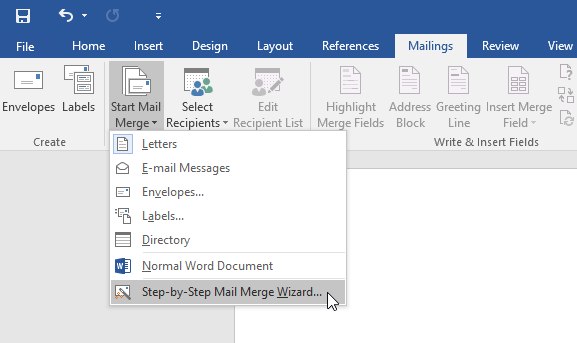
  2. Dari tab Mailings, klik perintah Start Mail Merge dan pilih Step-by-Step Mail Merge Wizard dari menu drop-down.
    membuka Wizard Mail Merge
Panel Mail Merge akan muncul dan membimbing Anda melalui enam langkah utama untuk menyelesaikan penggabungan. Contoh berikut menunjukkan bagaimana cara membuat formulir dan menggabungkannya dengan daftar penerima.

Step 1:

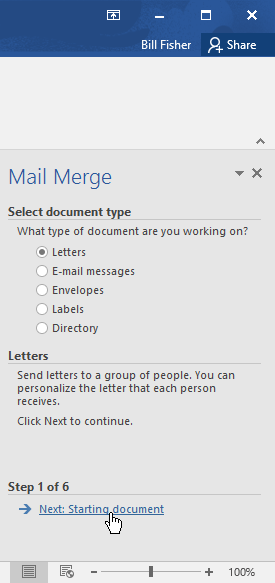
  • Dari jendela Mail Merge di sisi kanan jendela Word, pilih jenis dokumen yang ingin Anda buat. Dalam contoh kita, kita akan pilih Letters. Kemudian klik Next: Starting document untuk bergerak ke Step 2.
    menyelesaikan step 1 dari gabungan surat

Step 2:

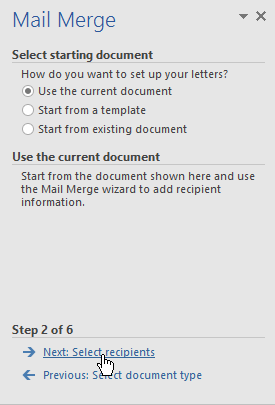
  • Pilih Use the current document, kemudian klik Next: Select recipients untuk beralih ke Step 3.
    menyelesaikan step 2 dari gabungan surat

Step 3:

Sekarang Anda memerlukan daftar alamat sehingga Word secara otomatis dapat menempatkan setiap alamat ke dalam dokumen. List bisa berada pada file yang sudah ada, seperti buku kerja Excel, atau Anda dapat mengetik list alamat baru dari dalam Wizard Mail Merge.
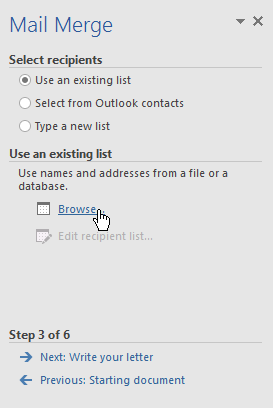
  1. Pilih Use an existing list, kemudian klik Browse untuk memilih file.
    mencari file yang ada
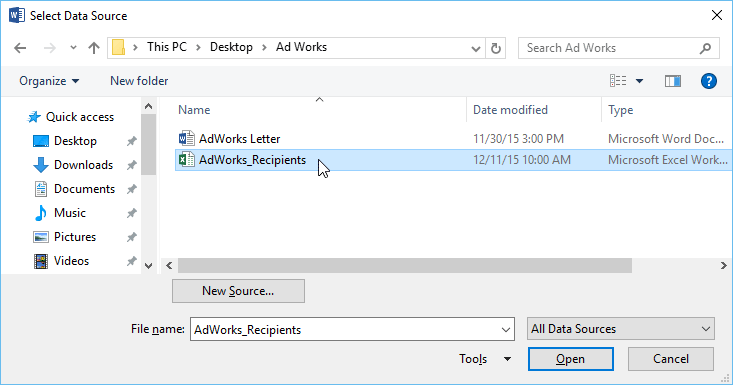
  2. Cari file Anda, kemudian klik Open.
    membuka file sumber daftar penerima
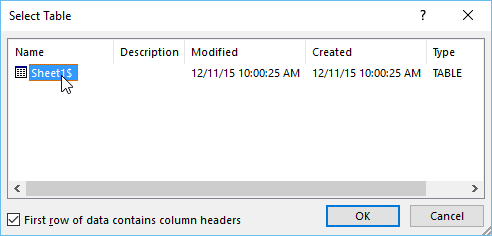
  3. Jika list alamat ada di dalam buku kerja Excel, pilih worksheet yang berisi daftar itu, lalu klik OK.
    memilih worksheet yang diinginkan
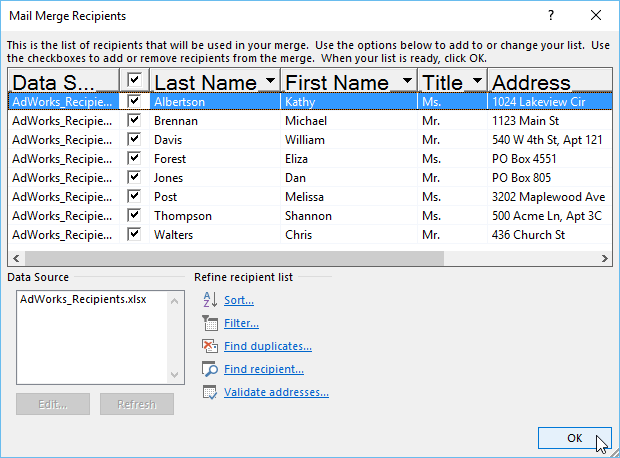
  4. Dalam kotak dialog Mail Merge Recipients, Anda dapat mencentang atau hapus centang setiap kotak untuk mengontrol penerima yang akan digabungkan. Secara default, semua penerima harus dipilih. Setelah selesai, klik Close.
    memilih recipients
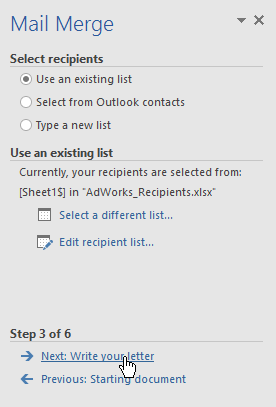
  5. Klik Next: Write your letter untuk beralih ke Step 4.
    menyelesaikan Step 3 dari gabungan surat
Jika Anda tidak memiliki list alamat yang ada, Anda dapat mengklik tombol Type a new list dan klik Create, kemudian ketik daftar alamat Anda secara manual.

Step 4:

Sekarang Anda siap untuk menulis surat Anda. Ketika itu dicetak, setiap salinan dari surat itu pada dasarnya sama; hanya data penerima (seperti nama dan alamat) yang berbeda. Anda harus menambahkan placeholder untuk data penerima sehingga Mail Merge tahu persis di mana tempat untuk menambahkan data.

Menyisipkan data penerima:

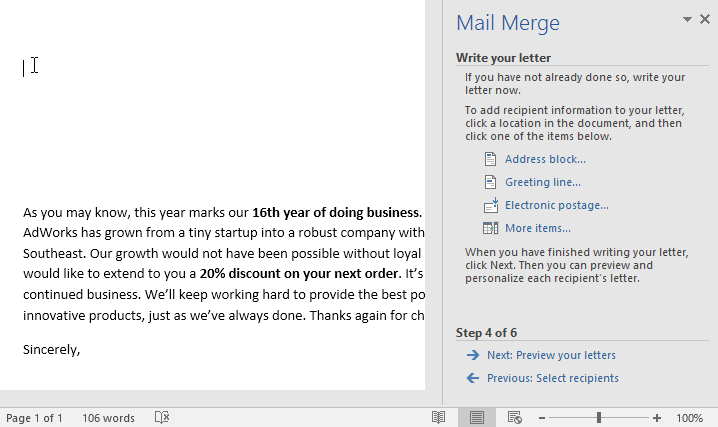
  1. Tempatkan titik penyisipan dalam dokumen di mana Anda ingin informasinya muncul.
    menempatkan titik penyisipan
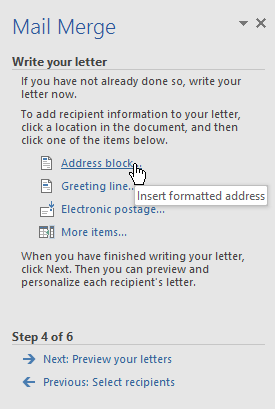
  2. Pilih salah satu opsi placeholder. Dalam contoh kita, kita akan pilih Address block.
    menambahkan blok alamat
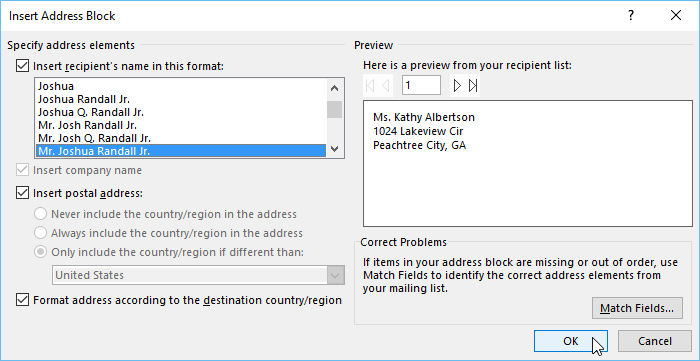
  3. Tergantung pada pilihan Anda, sebuah kotak dialog akan muncul dengan berbagai pilihan sesuai selera. Pilih opsi yang diinginkan, lalu klik OK.
    menyesuaikan placeholder
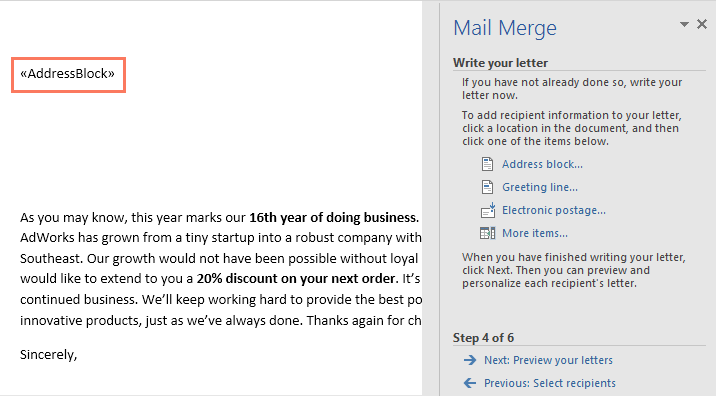
  4. Sebuah placeholder akan muncul dalam dokumen Anda.
    menambahkan placeholder
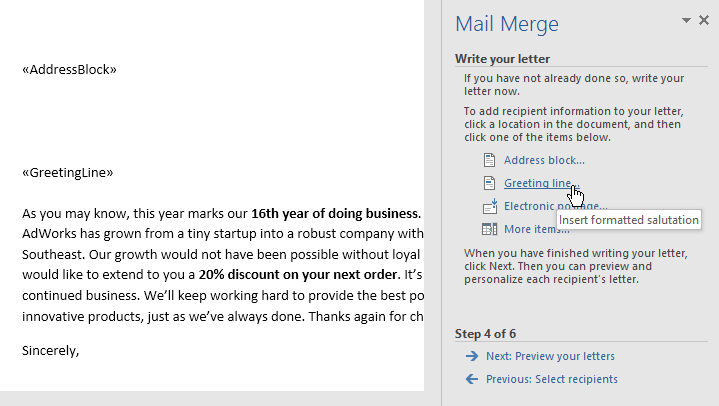
  5. Tambahkan placeholder lain yang Anda inginkan. Dalam contoh kita, kita akan menambahkan sebuah placeholder Greeting line tepat di atas tubuh surat.
    menyisipkan greeting placeholder
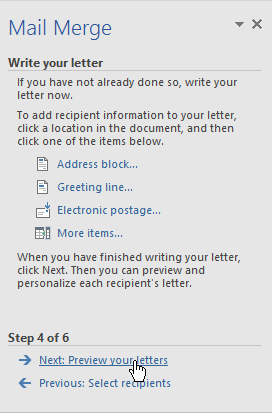
  6. Setelah selesai, klik Next: Preview your letters untuk beralih ke Step 5.
    menyelesaikan step 4 dari gabungan surat
Untuk beberapa surat, Anda hanya perlu menambahkan sebuah Address blok dan Greeting line. Tapi Anda juga dapat menambahkan lebih banyak placeholder (seperti nama recipients atau addresses) dalam tubuh surat untuk personalisasi lebih lanjut.

Step 5:

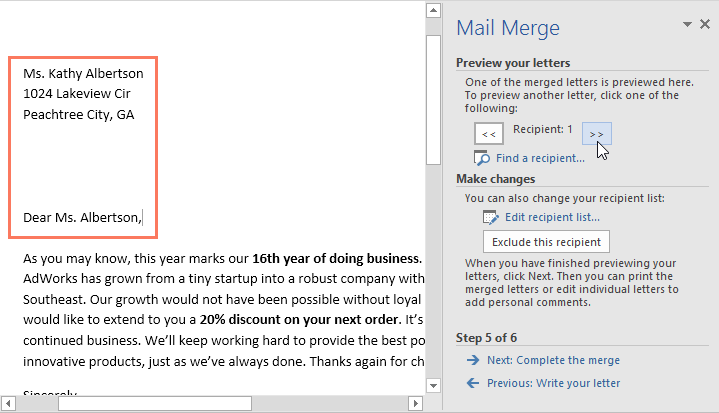
  1. Preview suratnya untuk memastikan informasi dari daftar penerima muncul dengan benar dalam surat itu. Anda dapat menggunakan panah gulir kiri dan kanan untuk melihat setiap versi dokumen.
    pratinjau surat untuk setiap penerima
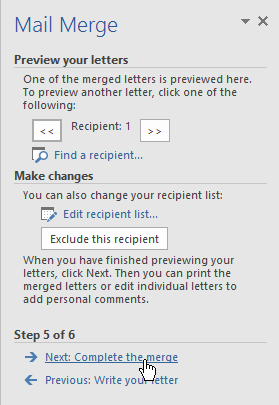
  2. Jika semuanya sudah benar, klik Next: Complete the merge untuk beralih ke Step 6.
    menyelesaikan Step 5 dari gabungan surat

Step 6:

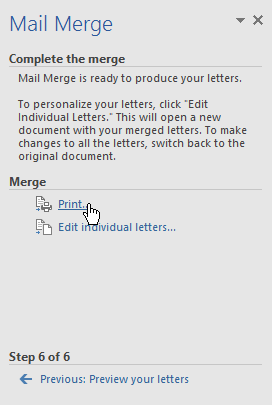
  1. Klik Print untuk mencetak surat.
    mengklik perintah Print pada panel Mail Merge
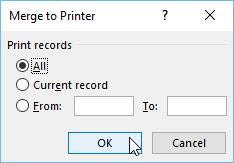
  2. Sebuah kotak dialog akan muncul. Putuskan apakah Anda ingin mencetak semua surat-surat, Current document (record), atau kelompok terpilih, kemudian klik OK. Dalam contoh kita, kita akan mencetak semua surat.
    memilih surat mana yang dicetak
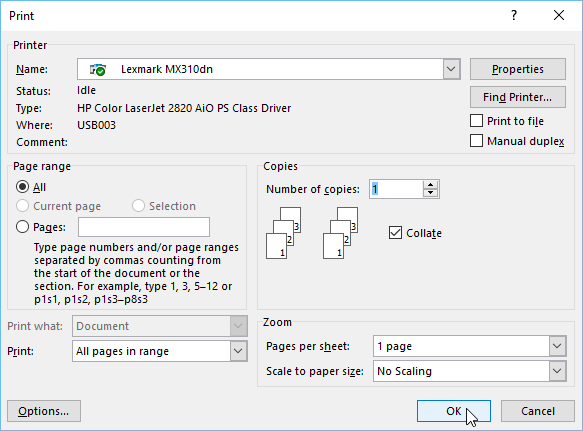
  3. Kotak dialog Print akan muncul. Ubah setelan cetak jika diperlukan, lalu klik OK. Surat-surat akan dicetak.
    menyesuaikan pilihan dalam kotak dialog Print

Tantangan!

  1. Buka dokumen praktek kami dan praktek daftar penerima .
  2. Gunakan Wizard Mail Merge untuk menggabungkan huruf dengan daftar penerima.
  3. Sisipkan blok alamat di bagian atas dokumen. Pilih Format kedua: Joshua Randall Jr.
  4. Di atas tubuh surat, masukkan Greeting Line. Format Greeting line sehingga itu dikatakan Mr Joshua Randall,
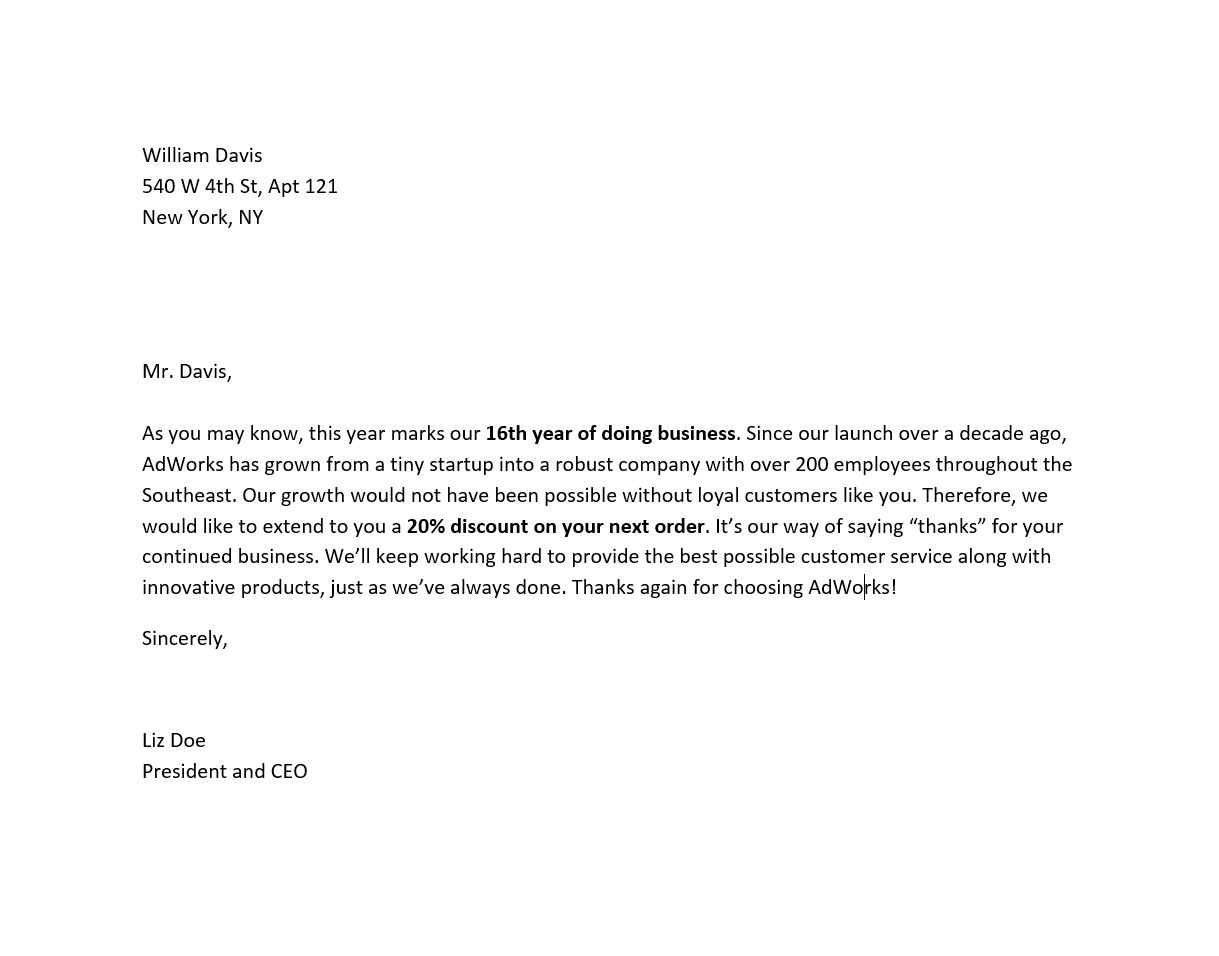
  5. Periksa surat Anda untuk memastikan mereka diformat dengan benar. Surat ketiga Anda harus terlihat seperti ini:
    Tantangan Mail Merge
  6. Selesaikan penggabungan.

Baca Selengkapnya ....

Membuat rumus sederhana di Excel

Posted by MTs Al Qomariah 0 komentar

Membuat rumus sederhana di Excel

Anda dapat membuat rumus sederhana untuk melakukan penambahan, pengurangan, pengalian, atau pembagian nilai dalam lembar kerja. Rumus sederhana selalu dimulai dengan tanda sama dengan (=), diikuti oleh konstanta yang berupa nilai numerik dan operator penghitungan seperti tanda plus (+), minus (-), tanda bintang(*), atau garis miring (/).
Mari kita ambil contoh rumus sederhana.
  1. Di lembar kerja, klik sel tempat Anda ingin memasukkan rumus.
  2. Ketik tanda = (sama dengan) diikuti oleh konstanta dan operator (hingga 8192 karakter) yang ingin Anda gunakan dalam perhitungan.
    Untuk contoh kami, ketik =1+1.
    Catatan: 
    • Daripada mengetik konstanta ke dalam rumus Anda, Anda dapat memilih sel berisi nilai yang ingin Anda gunakan dan masukkan operator di antara sel yang dipilih.
    • Mengikuti urutan standar operasi matematika, perkalian dan pembagian dilakukan sebelum penjumlahan dan pengurangan.
  3. Tekan Enter (Windows) atau Return (Mac).
Mari kita ambil contoh rumus sederhana lainnya. Ketik =5+2*3 di sel lain, lalu tekan Enter atau Return. Excel mengalikan dua angka terakhir dan menjumlahkan angka pertama dengan hasilnya

Menggunakan Jumlah Otomatis

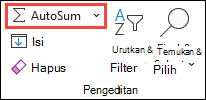
Anda dapat menggunakan Jumlah Otomatis untuk menjumlahkan kolom atau baris atau angka dengan cepat. Pilih sel di samping angka yang ingin Anda jumlahkan, klik Jumlah Otomatis pada tab Beranda, tekan Enter (Windows) atau Return (Mac), dan selesai!
Jumlah Otomatis pada tab Beranda
Ketika Anda mengklik Jumlah Otomatis, Excel akan otomatis memasukkan rumus (yang menggunakan fungsi SUM) untuk menjumlahkan angka.
Catatan:  Anda juga dapat mengetikkan ALT+= (Windows) atau ALT+ PERINTAH += (Mac) ke dalam sel, dan Excel akan menyisipkan fungsi SUM secara otomatis.
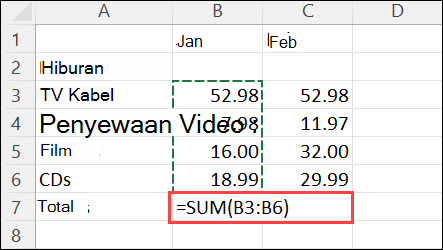
Inilah contohnya. Untuk menambahkan angka di bulan Januari dalam anggaran Hiburan, pilih sel B7, sel berada tepat di bawah kolom angka. Selanjutnya klik JumlahOtomatis. Rumus muncul di sel B7, dan Excel menyorot sel yang Anda jumlahkan.
Rumus dibuat dengan mengklik Beranda > JumlahOtomatis
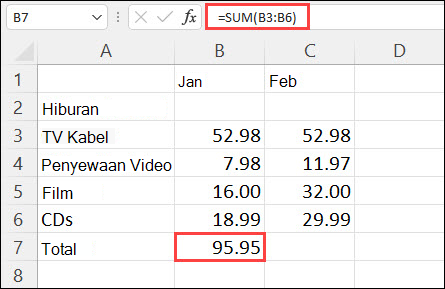
Tekan Enter untuk menampilkan hasil (95.94) di sel B7. Anda juga bisa melihat rumus di bilah rumus pada bagian atas jendela Excel.
Hasil Jumlah Otomatis di sel B7
Catatan: 
  • Untuk menjumlahkan kolom angka, pilih sel yang berada tepat di bawah angka terakhir di kolom. Untuk menjumlahkan baris angka, pilih sel yang berada tepat di sebelah kanan.
  • Ketika Anda membuat rumus, Anda bisa menyalinnya ke sel yang lain daripada mengetiknya berulang kali. Sebagai contoh, jika Anda menyalin rumus di sel B7 ke sel C7, rumus di C7 secara otomatis menyesuaikan terhadap lokasi baru, dan menghitung angka di C3:C6.
  • Anda juga bisa menggunakan JumlahOtomatis pada lebih dari satu sel sekaligus. Sebagai contoh, Anda bisa menyorot baik sel B7 maupun C7, klik JumlahOtomatis, dan menjumlah di kedua kolom pada saat yang sama.

Baca Selengkapnya ....

Menyisipkan objek di lembar bentang Excel Anda

Posted by MTs Al Qomariah 0 komentar

Menyisipkan objek di lembar bentang Excel Anda


Anda bisa menggunakan penautan dan penyematan objek (OLE) untuk menyertakan konten dari program lain, seperti Word atau Excel.
OLE didukung oleh berbagai program, dan OLE digunakan untuk membuat konten yang dibuat dalam satu program yang tersedia di program lain. Misalnya, Anda bisa menyisipkan dokumen Office Word di buku kerja Office Excel. Untuk melihat tipe konten apa yang bisa Anda sisipkan, klik objek dalam grup teks pada tab sisipkan . Hanya program yang diinstal di komputer Anda dan yang mendukung Objek OLE muncul dalam kotak tipe objek .

Menyematkan objek dalam lembar kerja
  1. Klik di dalam sel lembar bentang tempat Anda ingin menyisipkan objek.
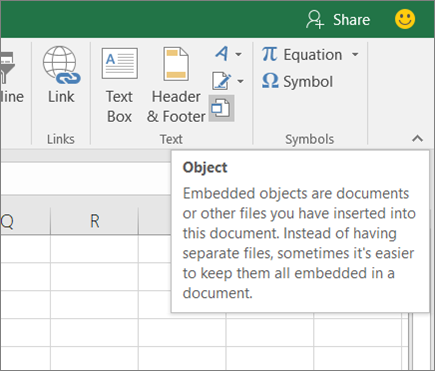
  2. Pada tab sisipkan , dalam grup teks , klik objek _ z0z_.
    Menyisipkan objek
  3. Dalam kotak dialog objek , klik tab buat dari file .
  4. Klik Telusuri, lalu pilih file yang ingin Anda Sisipkan.
  5. Jika Anda ingin menyisipkan ikon ke lembar bentang dan bukan memperlihatkan konten file, pilih kotak centang Tampilkan sebagai ikon . Jika Anda tidak memilih kotak centang apa pun, Excel memperlihatkan halaman pertama file tersebut. Dalam kedua kasus, file lengkap terbuka dengan klik ganda. Klik OK.
    Catatan: Setelah Anda menambahkan ikon atau file, Anda bisa menyeret dan menjatuhkannya di mana saja pada lembar kerja. Anda juga dapat mengubah ukuran ikon atau file dengan menggunakan gagang pengubah ukuran. Untuk menemukan gagang, klik file atau ikon satu kali.

Menyisipkan link ke file

Anda mungkin ingin menambahkan link ke objek daripada menyematkan sepenuhnya. Anda dapat melakukannya jika buku kerja dan objek yang ingin ditambahkan disimpan di situs SharePoint, drive jaringan bersama, atau lokasi yang sama, dan jika lokasi file akan tetap sama. Ini sangat berguna jika objek tertaut mengalami perubahan karena link selalu membuka dokumen yang paling baru.
Catatan: Jika Anda memindahkan file tertaut ke lokasi lain, tautan tidak akan berfungsi lagi.
  1. Klik di dalam sel lembar bentang tempat Anda ingin menyisipkan objek.
  2. Pada tab sisipkan , dalam grup teks , klik objek_ z0z_.
    Menyisipkan objek
  3. Klik tab buat dari file .
  4. Klik Telusuri, lalu pilih file yang ingin Anda tautkan.
  5. Pilih kotak centang tautkan ke file , dan klik OK.

Membuat objek baru dari dalam Excel

Anda dapat membuat objek yang sama sekali baru berdasarkan program lain tanpa meninggalkan buku kerja Anda. Misalnya, jika Anda ingin menambahkan penjelasan yang lebih mendetail ke bagan atau tabel, Anda bisa membuat dokumen yang disematkan, seperti file _ z0z_ atau _ z1z_ , di _ z2z_. Anda dapat mengatur objek agar ditampilkan tepat di lembar kerja atau menambahkan ikon yang membuka file.
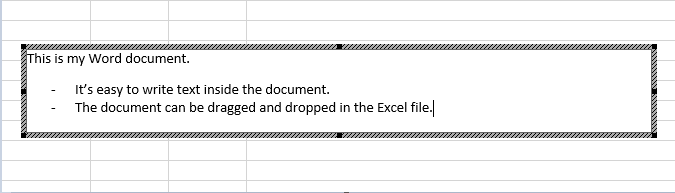
Objek yang disematkan ini merupakan dokumen Word.
  1. Klik di dalam sel lembar bentang tempat Anda ingin menyisipkan objek.
  2. Pada tab sisipkan , dalam grup teks , klik objek_ z0z_.
    Menyisipkan objek
  3. Pada tab Buat baru , pilih tipe objek yang ingin Anda sisipkan dari daftar yang disajikan. Jika Anda ingin menyisipkan ikon ke lembar bentang dan bukan objek itu sendiri, pilih kotak centang Tampilkan sebagai ikon .
  4. Klik OK. Bergantung pada tipe file yang Anda sisipkan, jendela program baru akan terbuka atau jendela pengeditan muncul di dalam Excel.
  5. Buat objek baru yang ingin Anda Sisipkan.
    Bila Anda sudah selesai, jika _ z0z_ membuka jendela program baru di mana Anda membuat objek, Anda bisa bekerja secara langsung di dalamnya.
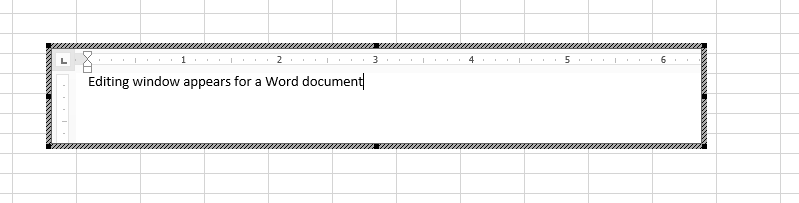
    Anda dapat mengedit dokumen Word tersemat langsung di Excel.
    Bila Anda sudah selesai dengan pekerjaan Anda di jendela, Anda bisa melakukan tugas lain tanpa menyimpan objek yang disematkan. Saat Anda menutup buku kerja, objek baru Anda akan disimpan secara otomatis.
    Catatan: Setelah menambahkan objek, Anda bisa menyeret dan menjatuhkannya di mana saja pada lembar kerja _ z0z_ Anda. Anda juga dapat mengubah ukuran objek dengan menggunakan gagang pengubah ukuran. Untuk menemukan gagang, klik objek satu kali.

Baca Selengkapnya ....
Trik SEO Terbaru support Online Shop Baju Wanita - Original design by Bamz | Copyright of MTs Al Qomariah Gununghalu.